
在交易分析中,多周期分析是最核心的方法之一:大周期定方向,小周期找入场点。MT5内置了从M1(1分钟)到MN(月线)的多种时间周期,配合多窗口联动,可以让你在同一屏幕上完成“顺大逆小”的完整分析流程。本文详解MT5周期切换与多窗口联动的实战技巧。
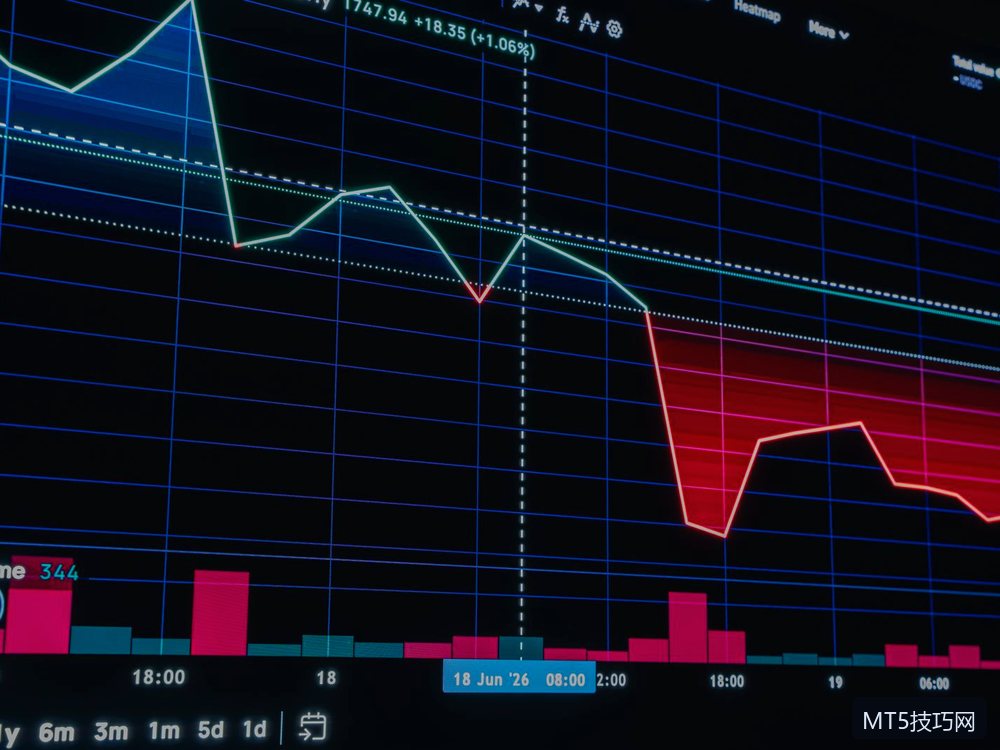
一、MT5支持哪些时间周期?
MT5默认提供21种时间周期,覆盖短线到长线全部常用级别:
- 分钟线:M1、M2、M3、M4、M5、M6、M10、M12、M15、M20、M30;
- 小时线:H1、H2、H3、H4、H6、H8、H12;
- 日线与更大周期:D1、W1、MN。
更精细的周期(如M1)适合日内高频与剥头皮交易,H4、D1则适合波段与趋势跟踪。建议新手至少掌握M15、H1、H4、D1四个周期。
二、周期切换的三种快捷方式
- 工具栏切换:点击图表工具栏上方的周期按钮(M1、M5、H1等)一键切换;
- 右键菜单:在图表空白处右键 → 周期,选择目标周期;
- 快捷键:按F8打开图表属性后可在“常规”中修改默认周期,配合“图表 → 周期”菜单操作更高效。
切换周期后,已加载的技术指标和画线会保留,方便在不同周期之间快速比对同一套分析逻辑。
三、多窗口联动分析技巧
MT5支持同时打开多个图表窗口,实现真正的多周期联动:
- 点击“文件 → 新图表”,或按Ctrl+N新建图表,分别设置不同周期;
- 使用“窗口 → 纵向平铺/横向平铺”,把H4、H1、M15三个周期并排显示;
- 开启“图表 → 十字光标”后,多个窗口会自动同步价格位置,方便确认共振位;
- 在某个周期画好趋势线或关键位后,其他周期的同一位置会通过坐标轴直观对应。
建议固定一套“主图+副图”组合:主图用H4看趋势,副图用M15找入场,再用D1确认大方向。
四、图表模板:一键保存你的分析布局
当你调整好周期、指标和画线后,可以把它保存为模板:
- 在图表上右键 → “模板 → 保存模板”;
- 输入模板名称(如“H4趋势模板”),点击保存;
- 新建图表后,右键 → “模板 → 加载模板”即可一键还原全部设置。
模板保存的内容包括周期、指标、画线、颜色配置等,非常适合在多个品种之间批量套用同一套分析体系。配合自定义指标使用,可以形成完全个性化的交易工作台。
五、多周期分析的实战要点
多周期分析不是简单地打开多个图表,而是形成“大周期定方向、小周期找点位、多周期共振加概率”的完整流程。建议每天开盘前用D1确认趋势,H4寻找结构,M15等待入场信号,并记录每一笔分析的依据,逐步形成自己的交易体系。